
คู่มือ VCS Project Deployment สำหรับ เครื่องมือสำหรับนักพัฒนา
คู่มือนี้เรียบเรียงสำหรับ Ruk-Com PaaS หน้าจอและตัวเลือกอาจแตกต่างตามเวอร์ชันและสิทธิ์ของบัญชี
ตรวจสอบ Environment, Region, สิทธิ์บัญชี และสำรองค่าปัจจุบันก่อนดำเนินการกับระบบจริง
คำสั่ง ชื่อเมนู พารามิเตอร์ และค่าตัวอย่างในกรอบ Code คงรูปแบบตามระบบเพื่อให้คัดลอกและตรวจสอบได้ถูกต้อง
การ Deploy ผ่าน VCS เป็นวิธีที่ค่อนข้างได้รับความนิยมและสะดวกสำหรับการผสานรวมโปรเจ็กต์เข้ากับระบบคลาวด์เนื่องจากทำให้การดำเนินการกับแหล่งที่มาของแอปง่ายขึ้นและช่วยให้อัปเดตเวอร์ชันได้อย่างง่ายดาย (ไม่ว่าจะด้วยตนเองหรือโดยอัตโนมัติตามช่วงเวลาที่กำหนด) และตัวเลือกที่หลากหลายสำหรับการจัดการการ Deploy VCS ผ่าน CLI ช่วยให้คุณควบคุมแอปของคุณได้เต็มรูปแบบ
- ตัวอย่างเช่นในการสร้างโปรเจ็กต์ใหม่ควรรันคำสั่งต่อไปนี้:
คัดลอกทุบตี
~/jelastic/environment/vcs/createproject --envName {env_name} --type {type} --context {context} --url {url} [--branch {branch}] --autoupdate {true/false} [--interval {interval}] --autoResolveConflict {true/false} --zdt {true/false}
ที่นี่รายการพารามิเตอร์สามารถแบ่งออกเป็นกลุ่มต่อไปนี้:
-
การกำหนดค่าหลัก
- {env_name}- ชื่อ Environment ของคุณ
- {พิมพ์}- ประเภท VCS เช่นกันคอมไพล์หรือสว; ในกรณีแรกเพิ่มเติม{สาขา}จำเป็นต้องมีพารามิเตอร์เพื่อชี้ไปยังเวอร์ชันของโครงการที่เกี่ยวข้อง
- {บริบท}- ชื่อบริบทสำหรับโครงการใหม่
- {URL}- เชื่อมโยงไปยังพื้นที่จัดเก็บข้อมูลที่เหมาะสม
-
ตัวเลือกเพิ่มเติม (การเปิดใช้งานถูกกำหนดด้วยไฟล์{จริง/เท็จ}ค่า)
- อัปเดตอัตโนมัติ- เปิดใช้งานเป็นประจำอัปเดตอัตโนมัติของโครงการที่ปรับใช้ของคุณถ้าเปิดใช้งานจะต้องเพิ่มเติม{ช่วงเวลา}พารามิเตอร์สำหรับการตั้งค่าความถี่ของการ Deploy ใหม่
- แก้ไขความขัดแย้งอัตโนมัติ- เปิดตัวเลือกที่มีชื่อเดียวกันที่เกี่ยวข้อง
- zdt- อนุญาตให้เปิดใช้งานการ Deploy ZDTสำหรับโครงการ PHP
บันทึก:ในกรณีที่คุณต้องการเชื่อมต่อกับพื้นที่จัดเก็บข้อมูลส่วนตัวพารามิเตอร์การตรวจสอบสิทธิ์เพิ่มเติม[–เข้าสู่ระบบ{เข้าสู่ระบบ}] [-รหัสผ่าน{รหัสผ่าน}] [–รหัสคีย์{รหัสคีย์}]ควรเพิ่มเข้าไปในคำสั่งหลักที่นี่คุณต้องระบุสถานะบังคับ{เข้าสู่ระบบ}ตัวเลือก (เพื่อระบุการเข้าสู่ระบบบัญชี VCS ของคุณ) และผนวกการตั้งค่าอย่างใดอย่างหนึ่งต่อไปนี้ขึ้นอยู่กับความต้องการ (รหัสผ่านหรือคีย์ SSH) ประเภทการเข้าถึง:
- {รหัสผ่าน}- รหัสผ่านบัญชี VCS ที่เกี่ยวข้อง
- {รหัสคีย์}- ชื่อของคีย์ SSH ส่วนตัวที่คุณระบุในขณะที่เพิ่มไปยังแดชบอร์ดสิ่งนี้ทำให้สามารถสร้างการเชื่อมต่อที่ปลอดภัยไปยัง repo โดยแนบคีย์ SSH สาธารณะที่จับคู่ไว้
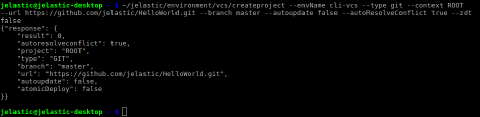 หลังจากดำเนินการแล้วคุณจะเห็นข้อมูลโดยย่อเกี่ยวกับโปรเจ็กต์ที่สร้างขึ้นภายในการตอบกลับที่ได้รับ
เคล็ดลับ:คำสั่งที่อธิบายไว้ข้างต้นสอดคล้องกับเพิ่มโครงการฟังก์ชันการทำงานของเฟรมแดชบอร์ดดังนั้นในกรณีที่คุณกลับไปที่แผง GUI แล้วคลิกแก้ไขถัดจากโปรเจ็กต์ที่เพิ่งปรากฏคุณจะเห็นตัวเลือกที่เหมาะสมทั้งหมดที่ปรับใช้ภายในการตั้งค่าหากโครงการไม่แสดงเพียงรีเฟรชหน้าด้วยแดชบอร์ดของคุณ
- ขั้นตอนต่อไปคือการรันคำสั่ง update เพื่อใช้การตั้งค่าเหล่านี้และปรับใช้โปรเจ็กต์ของคุณจริงๆ
คัดลอกทุบตี
~/jelastic/environment/vcs/update --envName {env_name} --context {context}
ตั้งค่าของพารามิเตอร์เดียวกันกับในขั้นตอนก่อนหน้า
 ต่อจากนั้นคำสั่งนี้ยังสามารถใช้เพื่อปรับใช้แอปของคุณอีกครั้งด้วยตนเองโดยอิงตามแหล่งที่มาของ VCS ที่อัปเดตแล้ว 3. ในกรณีที่คุณต้องการแก้ไขการตั้งค่าโปรเจ็กต์ (เช่นเพื่อสลับสาขาเวอร์ชัน) ให้ดำเนินการแก้ไขโครงการควรดำเนินการวิธีการ:
คัดลอกทุบตี
~/jelastic/environment/vcs/editproject --envName {env_name} --type {type} --oldcontext {oldcontext} --newcontext {newcontext} --url {url} [--branch {branch}] --autoupdate {true/false} [--interval {interval}] --autoResolveConflict {true/false} --zdt {true/false}
พารามิเตอร์ส่วนใหญ่คุ้นเคยกับคุณอยู่แล้วยกเว้นพารามิเตอร์ต่อไปนี้ที่แทนที่พารามิเตอร์ที่ใช้ก่อนหน้านี้{โครงการ}คุณสมบัติ:
- {บริบทเก่า}- ชื่อของโครงการ (เช่นบริบท) ที่ควรเปลี่ยนแปลง
- {บริบทใหม่}- บริบทใหม่สำหรับโครงการ (จำเป็นต้องระบุอย่างไรก็ตามสามารถระบุได้เช่นเดียวกับ{บริบทเก่า})
ค่าของตัวเลือกที่เหลือสามารถเปลี่ยนแปลงได้ตามความต้องการของคุณ
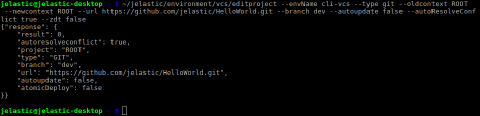
บันทึก:คำสั่งนี้เพียงอัปเดตการตั้งค่าของโปรเจ็กต์ที่เกี่ยวข้องในขณะที่สำหรับอุปกรณ์ของพวกเขาอัปเดตควรเรียกเมธอด (เราพิจารณาแล้วในไฟล์2ขั้นตอน)
นั่นคือทั้งหมด! ตอนนี้คุณสามารถสร้างและจัดการโปรเจ็กต์ VCS ของคุณเองได้ที่แพลตฟอร์มผ่านเทอร์มินัลของคุณ