การจัดเก็บและการปรับใช้แอปผ่าน Gitblit
คู่มือนี้เรียบเรียงและปรับรูปแบบสำหรับ Ruk-Com Cloud PaaS ภาพหน้าจออาจแตกต่างเล็กน้อยตามเวอร์ชันของระบบ
คลิกหรือแตะภาพหน้าจอเพื่อดูรายละเอียดขนาดจริง
วัตถุประสงค์
บทความนี้อธิบายการใช้งาน การจัดเก็บและการปรับใช้แอปผ่าน Gitblit บน Ruk-Com Cloud PaaS โดยจัดลำดับขั้นตอนและจุดตรวจสอบสำหรับการนำไปใช้งานจริง
ก่อนเริ่มดำเนินการ
- เข้าสู่ระบบด้วยบัญชีที่มีสิทธิ์จัดการ Environment ที่เกี่ยวข้อง
- ตรวจสอบชื่อ Environment, Region และทรัพยากรเป้าหมายก่อนบันทึกการเปลี่ยนแปลง
- สำรองข้อมูลหรือกำหนดแผนย้อนกลับก่อนแก้ไขระบบ Production

GitBlitเป็นหนึ่งในเครื่องมือยอดนิยมสำหรับการจัดการ การสังเกต และการบริการที่จัดเก็บของคุณภายใน Git ซึ่งเป็น VCS (ระบบควบคุมเวอร์ชัน) ที่แพร่หลายสำหรับการพัฒนาซอฟต์แวร์ โดยพื้นฐาน GitBlit ได้รับการออกแบบมาสำหรับกลุ่มงานขนาดเล็กซึ่งทำงานกับที่เก็บแบบศูนย์กลางและรองรับฟีเจอร์หลายประเภทที่โดดเด่น เช่น การควบคุมการเข้าถึง การแสดงเนื้อหาของที่เก็บผ่านเว็บ การจัดการที่เก็บหลายรายการ ความสามารถในการรวมตัวกับโซลูชันการจัดการ Git อื่นๆ เป็นต้น
ดังนั้น มาดูวิธีโฮสต์ Gitblit ที่ Ruk-Com Cloud กันที่ทำให้การจัดการแอปของคุณง่ายขึ้น คุณสามารถรับอินสแตนซ์ Gitblit ที่พร้อมใช้งานซึ่งกำหนดค่าไว้ล่วงหน้าและทำงานภายในไม่กี่นาทีโดยใช้วิดเจ็ตการติดตั้งแบบคลิกเดียว:
เพียงคลิกรับมันโฮสต์ตอนนี้แล้วพิมพ์อีเมลของคุณเพื่อเริ่มดำเนินการ Gitblit และสามารถดำเนินการได้โดยตรงไปยังส่วนของคู่มือการสร้าง repositoryโดยข้ามขั้นตอนการติดตั้งด้วยตนเอง
เคล็ดลับ:รายการแอปพลิเคชันทั้งหมดที่สามารถติดตั้งได้ภายในคลิกเดียว สามารถดูได้ที่หน้า Marketplace ของเราหรือภายในส่วนที่เกี่ยวข้องที่แดชบอร์ด
หากคุณต้องการควบคุมกระบวนการทั้งหมด คุณสามารถปรับใช้ด้วยตนเองโดยทำตามคำแนะนำทีละขั้นตอนด้านล่าง:
การสร้าง Environment
1. เข้าสู่ระบบ Ruk-Com Cloud Dashboard ด้วยข้อมูลประจำตัวของคุณแล้วคลิกปุ่มสภาพแวดล้อมใหม่เพื่อเปิดเฟรม Environment Wizard

2. เลือกแท็บภาษาชวาและเลือกทอมแคท 7เป็นแอปพลิเคชันเซิร์ฟเวอร์
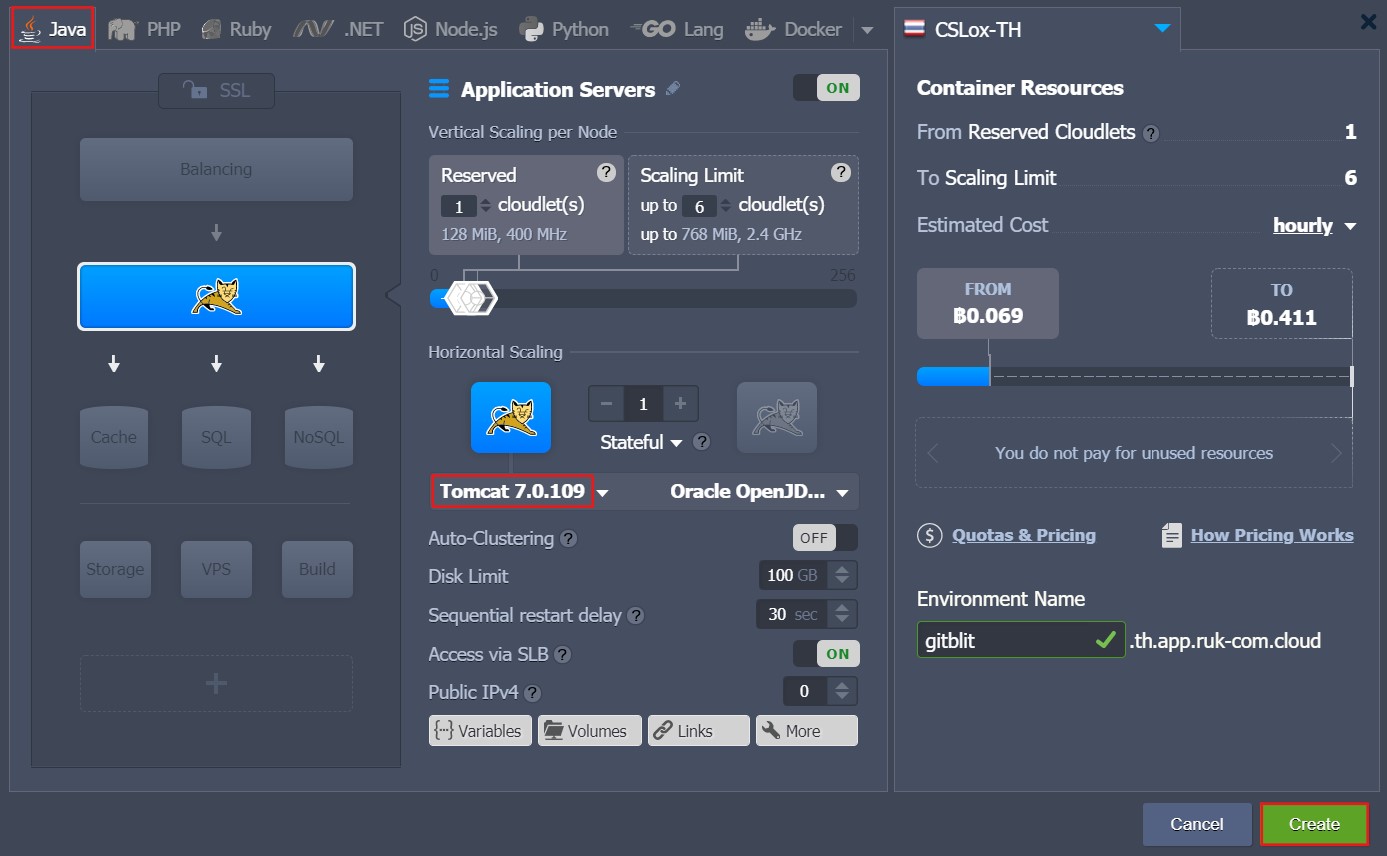
ตั้งค่า กำหนดค่าs ที่เหลือตามความต้องการของคุณ จากนั้นตั้งชื่อ environment (เช่น gitblit) แล้วคลิกปุ่มสร้างเพื่อเริ่มต้นกระบวนการ
รอซักครู่ environment ที่สร้างจะปรากฏบนหน้าแดชบอร์ด
ปรับใช้ Gitblit
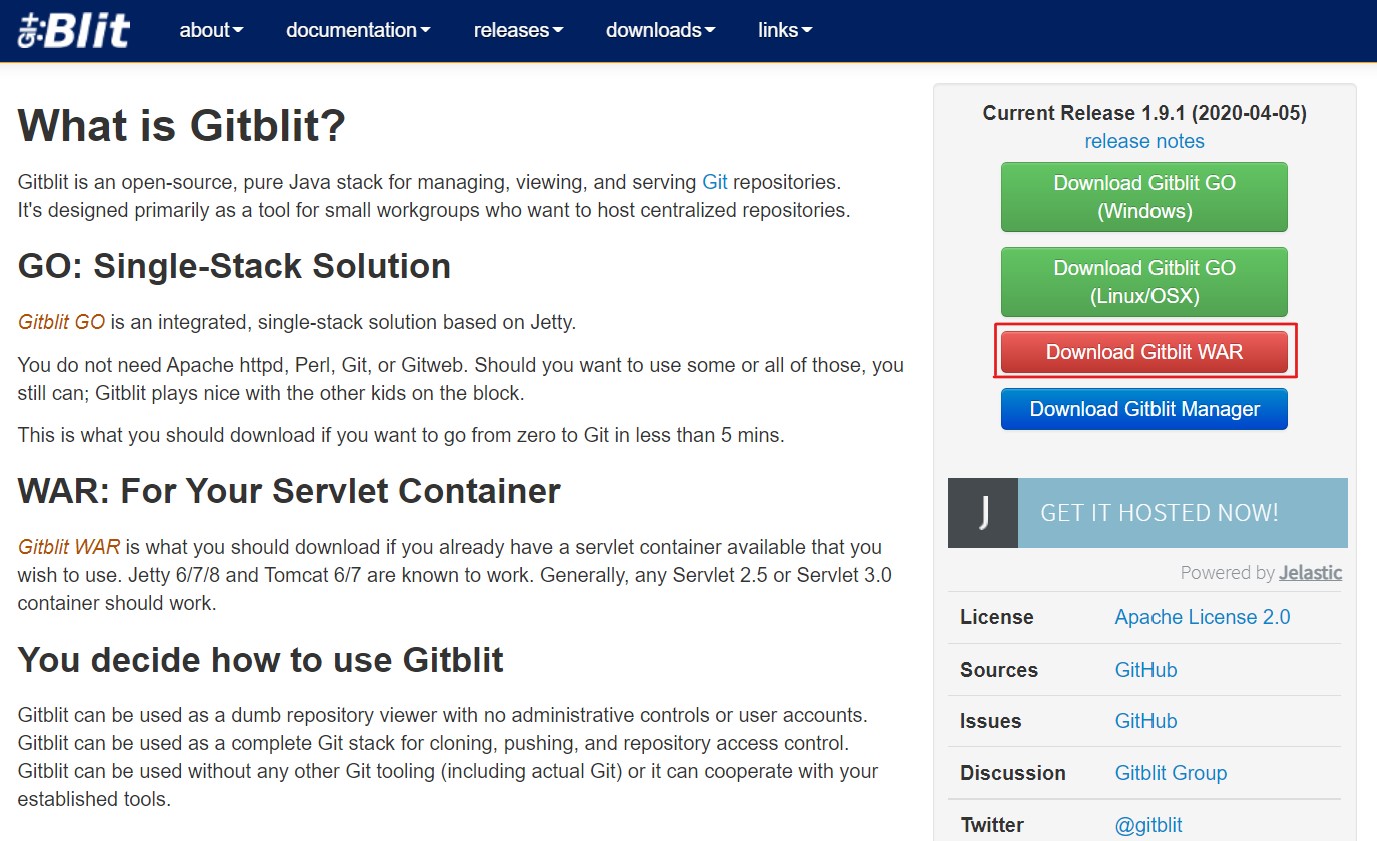
1. ไปที่เว็บไซต์กิตบลิทและดาวน์โหลด release ล่าสุดของไฟล์เก็บถาวร.สงคราม(ลิงก์ที่เหมาะสมจะอยู่ในภาพด้านล่าง)
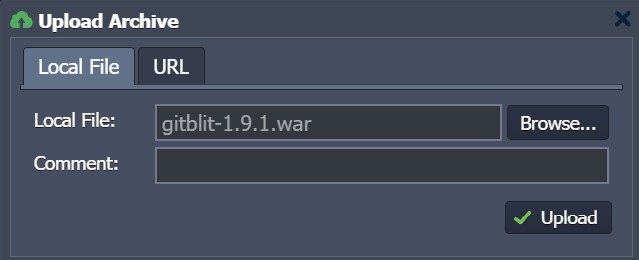
2. กลับไปที่ Ruk-Com Cloud Dashboard และใช้ผู้จัดการฝ่ายปรับใช้เพื่ออัปโหลดไฟล์เก็บถาวรที่คุณเพิ่งดาวน์โหลดมา โดยเลือกแท็บไฟล์ในเครื่องคลิกเรียกดูและเลือกไฟล์ Gitblit.สงครามภายในเครื่องของคุณ
3. หลังจากที่แพ็คเกจปรากฏขึ้นที่ผู้จัดการฝ่ายปรับใช้ให้ deploy ไปยัง environment ของคุณ
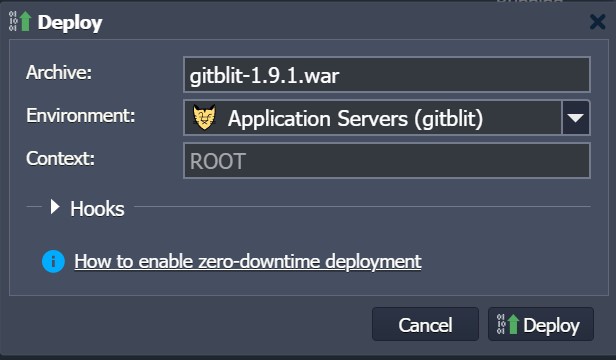
ภายในเฟรมที่เปิดอยู่คุณอาจระบุ Context ที่ต้องการโดยการป้อนข้อมูลลงในฟีลด์หรือปล่อยว่างเพื่อ deploy แอปพลิเคชันของคุณด้วยบริบทเริ่มต้นราก
4. เมื่อการดำเนินการเสร็จสิ้น คุณสามารถคลิกปุ่มเปิดในเบราว์เซอร์เพื่อให้แน่ใจว่าแอปพลิเคชันของคุณทำงานได้จริง

การสร้าง Gitblit Repository
1. เริ่มต้นทำงานกับ Gitblit คุณต้องเข้าสู่ระบบภายในหน้าหลักด้วยข้อมูลประจำตัวผู้ดูแลระบบ
เคล็ดลับ:เราขอแนะนำให้เปลี่ยนรหัสผ่านเป็นรหัสที่คุณกำหนดเองโดยเร็วที่สุดเพื่อความปลอดภัย
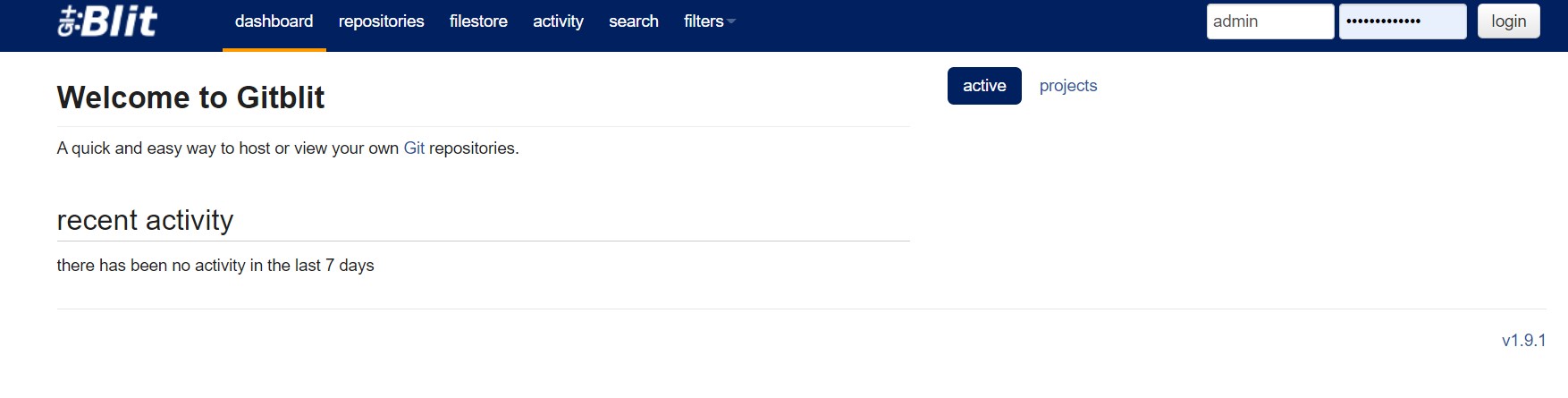
2. เมื่อเข้าสู่ระบบแล้วให้สลับไปที่แท็บ repositories ด้านบน ในหน้านี้คุณจะเห็นรายการ repos ของคุณ (ถ้ามี) และจะสามารถจัดการได้
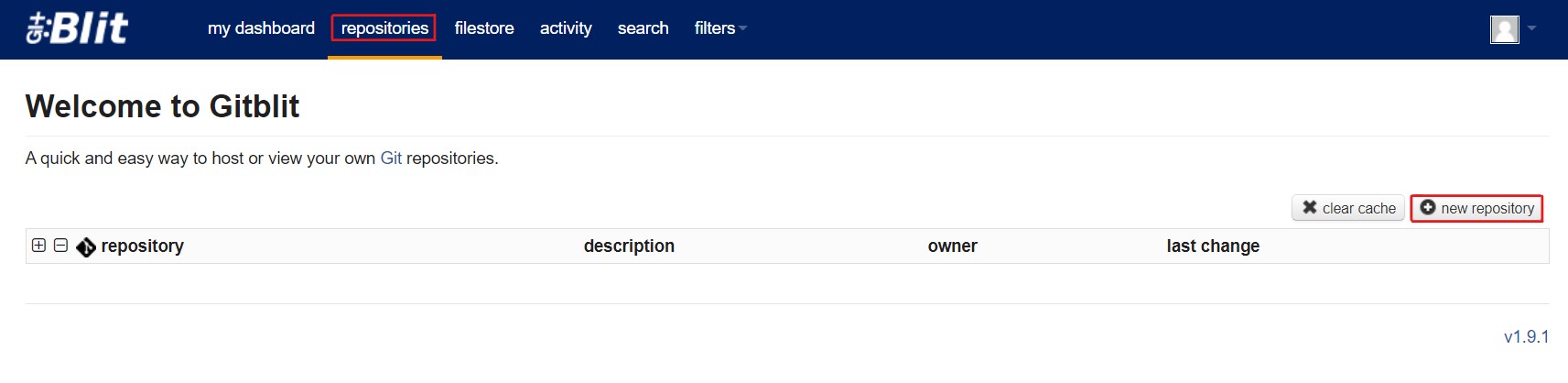
เริ่มสร้างที่เก็บใหม่โดยคลิกปุ่มพื้นที่เก็บข้อมูลใหม่ทางด้านขวา
3. ตั้งชื่อ repo ใหม่ของคุณ (เช่น GitBlitRepo) เพื่อปรับเปลี่ยนการกำหนดค่าที่เหลือทั้งหมดตามความต้องการของคุณ (หรือปล่อยให้เป็นค่าเริ่มต้น)
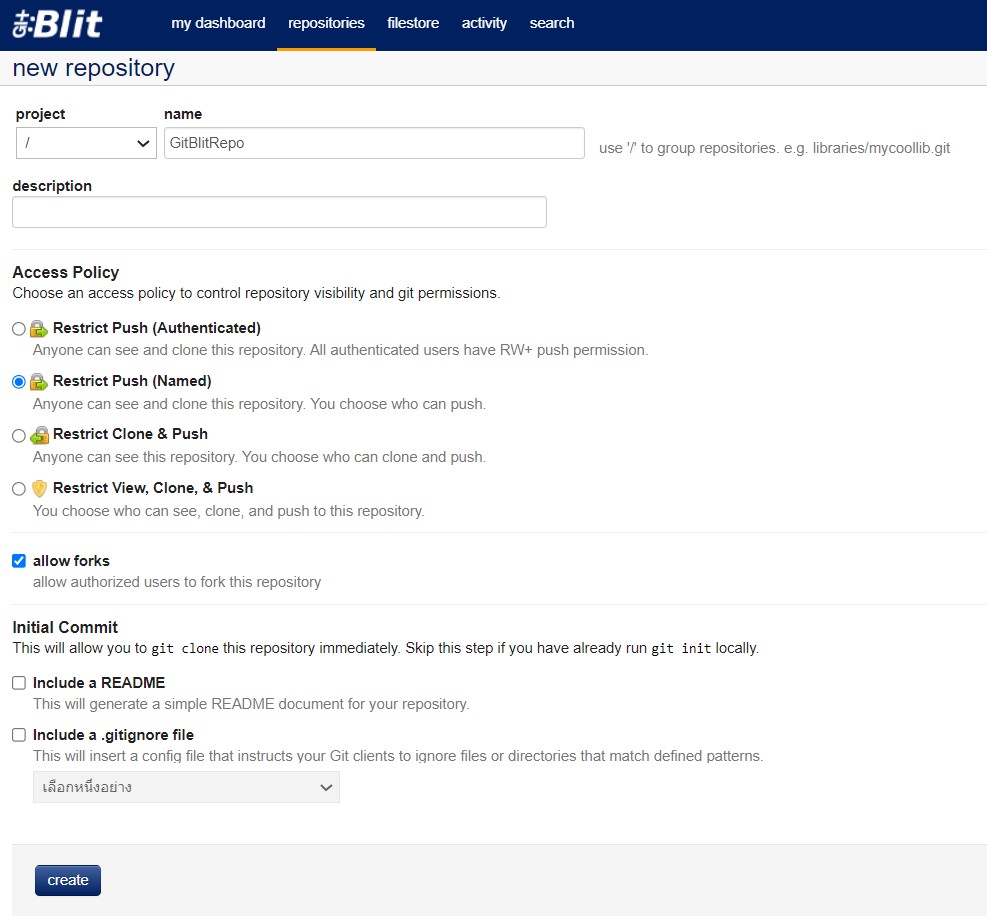
คลิกสร้างที่ด้านล่างเมื่อกำหนดค่าแล้ว
4. รอซักครู่ที่เก็บข้อมูลเปล่าของคุณจะปรากฏขึ้น
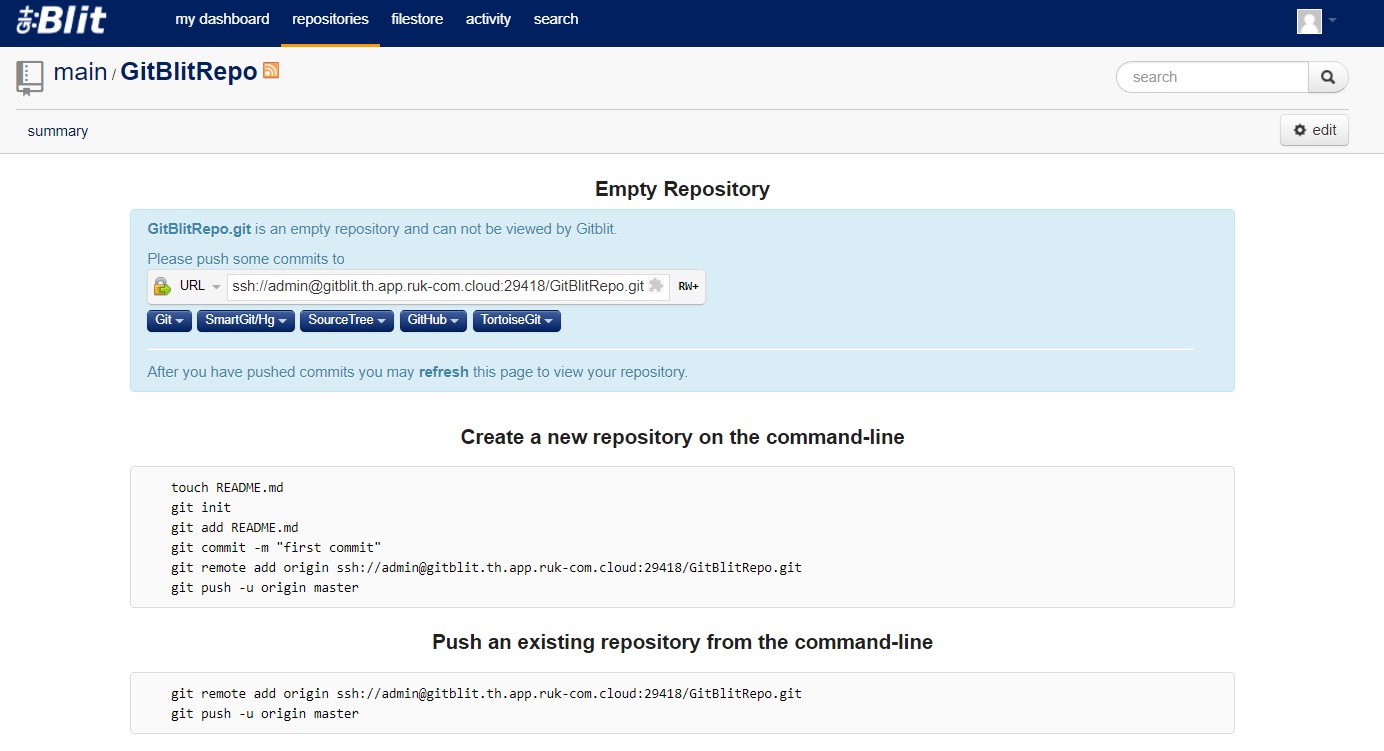
5. ตอนนี้คุณควรจะ Push (เพิ่ม) โปรเจกต์ของคุณไปที่ repo นี้โดยทำตามขั้นตอนง่ายๆด้านล่างนี้:
- ขั้นตอนแรก เริ่มต้นที่เก็บข้อมูลในเครื่องของคุณ (เช่น สร้างโฟลเดอร์เพื่อเก็บไฟล์ของโปรเจกต์ในเครื่อง):
git init- กำหนดไฟล์ที่ควรประกอบในโปรเจกต์ของคุณ (ในตัวอย่างเราจะเพิ่มไฟล์ README เข้าไป)
git add README.md- บันทึกการเปลี่ยนแปลงที่ repo ในเครื่องด้วยข้อความ commit (เช่น ทำเครื่องหมายว่าเป็นการ commit ครั้งแรก)
git commit -m "first commit"- ระบุที่เก็บ GitBlit ที่สร้างไว้ก่อนหน้านี้เป็นแบบรีโมตสำหรับ Git repo ในเครื่องของคุณ
โดยที่: - {ชื่อ}- การตั้งชื่อสำหรับที่เก็บระยะไกลของคุณ
- {repo_URL}- ลิงก์ไปยังที่เก็บ GItblit ของคุณซึ่งอยู่ในรายการดรอปดาวน์ที่ด้านบนจากขั้นตอนก่อนหน้า ลิงก์ http:// ที่เหมาะสมสามารถคัดลอกได้ด้วยปุ่มทางด้านขวา ดังที่แสดงในภาพด้านล่าง:
git remote add {name} {repo_url}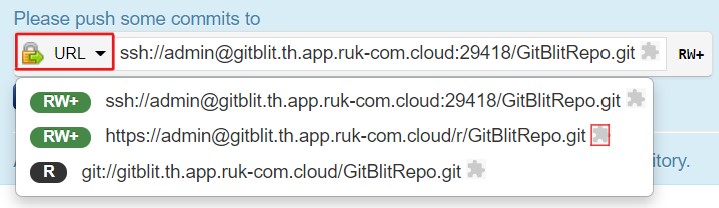
- ขั้นตอนสุดท้าย Push โปรเจกต์ในเครื่องของคุณไปยังที่เก็บ Gitblit:
โดยที่: - {ชื่อ}- ชื่อของที่เก็บ Gitblit ระยะไกล โปรเจกต์ของคุณควรคัดลอกไปที่ระบุเหมือนกับด้านบน
- {สาขา}- สาขาของโปรเจกต์ที่ควรอัปเดตด้วยข้อมูลใหม่นี้
git push -u {name} {branch}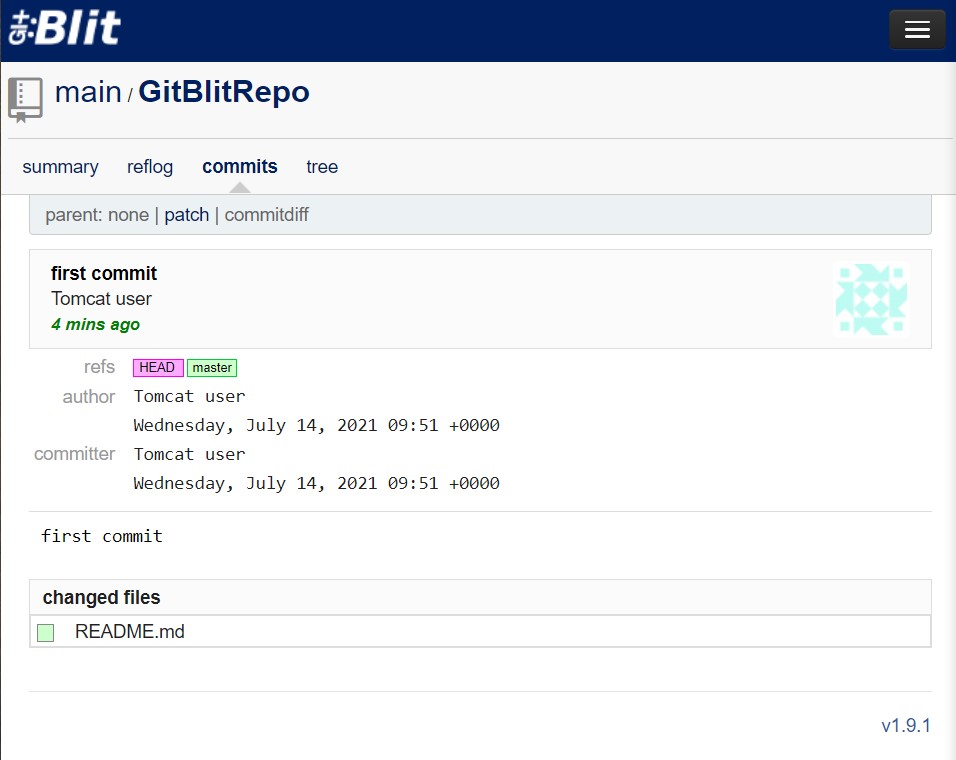
หลังจากกระบวนการนี้เสร็จสิ้นรีเฟรซหน้า Gitblit เพื่อดูที่เก็บของคุณพร้อมกับข้อมูลทั้งหมด (โดยในตัวอย่างนี้คุณสามารถสลับไปยังส่วนการ commit เพื่อดูข้อมูลหลังจากการใช้การเปลี่ยนแปลง) เช่น ผู้สร้าง เวลา และวันที่ของการcommit รายการไฟล์ที่เปลี่ยนแปลง ฯลฯ)
Deploy Project ผ่าน Gitblit
วิธีการ deploy โปรเจกต์ของคุณจากที่เก็บ Gitblit ใน Ruk-Com Cloud
1. ขั้นแรกให้สร้าง environment แยกต่างหากสำหรับการโฮสต์แอปพลิเคชัน ลองพิจารณากรณีที่มีโปรเจ็กต์ชวาซึ่งนอกจากการเพิ่ม node ไปยังเซิร์ฟเวอร์แอปพลิเคชันแล้วคุณจะต้องใช้เครื่องมือสร้าง (เช่นมาเวน)
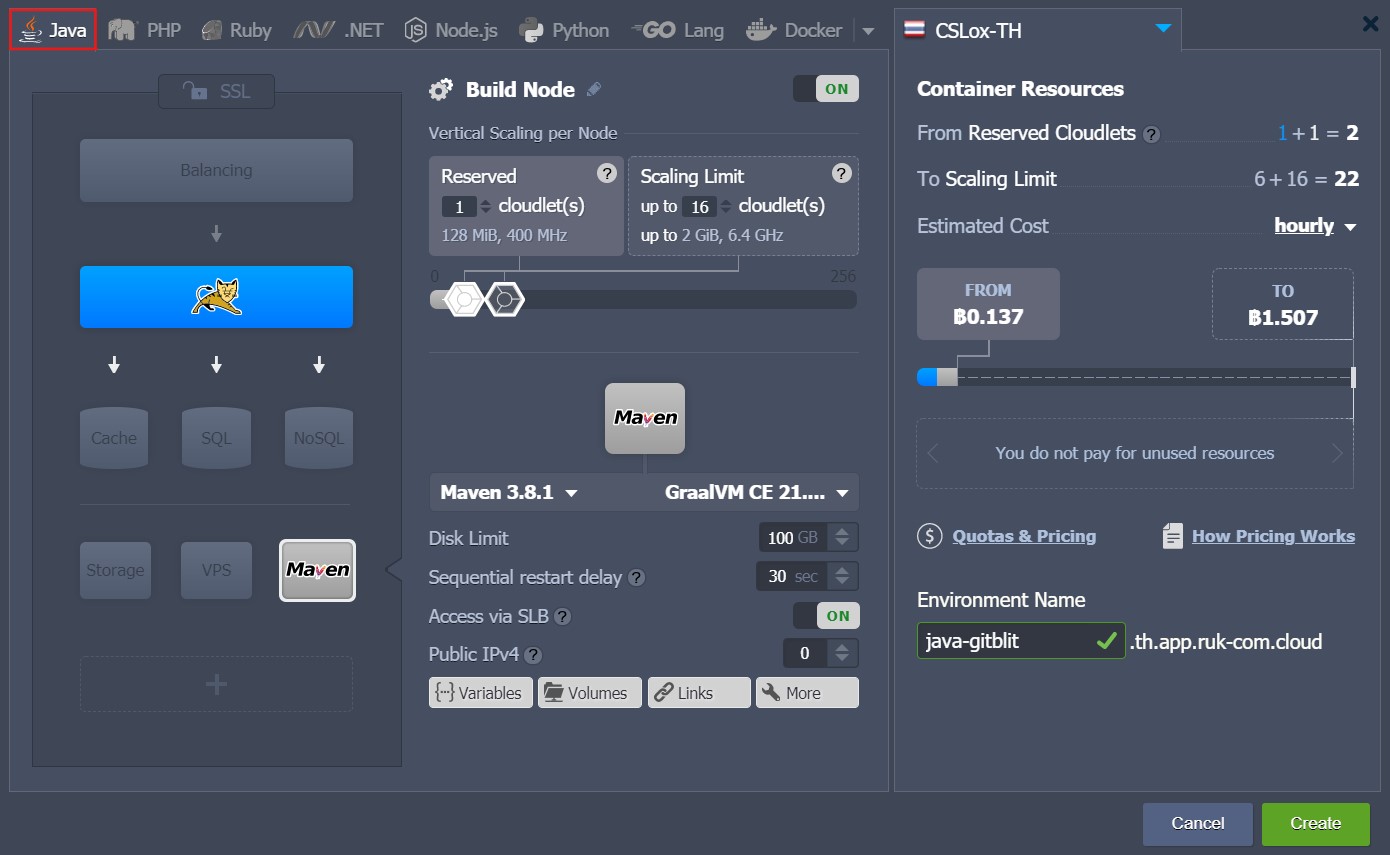
หมายเหตุ:ในตัวอย่างนี้ต้องใช้ Maven node พิเศษสำหรับโปรเจ็กต์ Java เท่านั้น ขณะที่ engines ที่เหลือจะดำเนินการโดยอัตโนมัติในขณะที่เพิ่มโปรเจ็กต์ไปยังแอปพลิเคชันเซิร์ฟเวอร์ รายละเอียดเพิ่มเติมที่เหมาะสมเกี่ยวกับวิธีการทำสิ่งนี้ให้สำเร็จ:
–Maven สำหรับ Deploy ผ่าน Git/SVN
–Deploy PHP Projects ผ่าน Git/SVN
–Deploy Ruby Project ผ่าน Git/SVN
–Deploy Python Projects ผ่าน Git/SVN
–Deploy Node.js Project ผ่าน Git/SVN
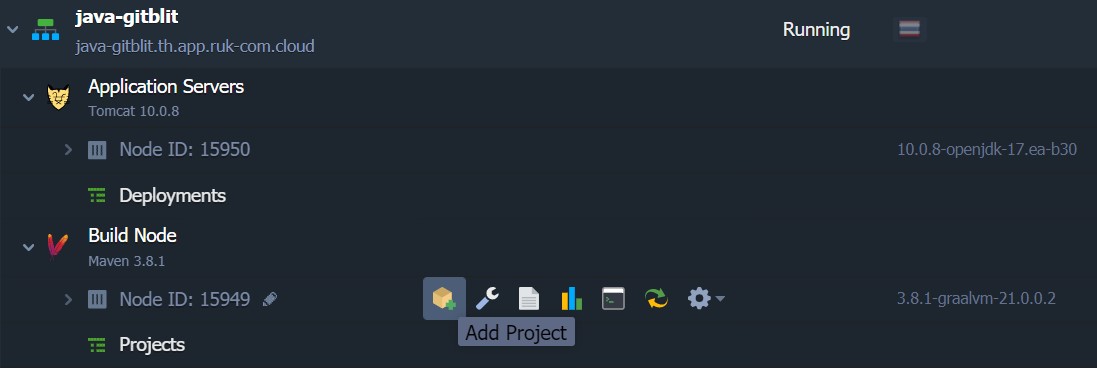
2. คลิกปุ่มเพิ่มโครงการถัดจาก Maven node หลังจากสร้าง environment สำเร็จแล้ว
3. ภายในเฟรมเพิ่มโครงการที่ปรากฏขึ้น เลือกแท็บคอมไพล์และกรอกข้อมูลในฟิลด์ที่จำเป็น:
- ใส่ชื่อโปรเจกต์ (สำหรับ Maven เท่านั้น)
- คลิกดรอปดาวน์ที่ Repository แล้วกดปุ่มเพิ่มพื้นที่เก็บข้อมูลใหม่เพื่อระบุURLและสาขาของที่เก็บที่คุณได้สร้างไว้ก่อนหน้านี้
- ในช่องใช้การรับรองความถูกต้องให้กรอกข้อมูลในฟิลด์ต่อไปนี้
- เข้าสู่ระบบที่ใช้เพื่อเข้าสู่ repo ของคุณ
- รหัสผ่านสำหรับเข้าสู่ระบบที่ระบุข้างต้น
- เลือกชื่อสิ่งแวดล้อมจากเมนูดรอปดาวน์
- ใส่บริบทที่คุณต้องการ deploy โปรเจกต์
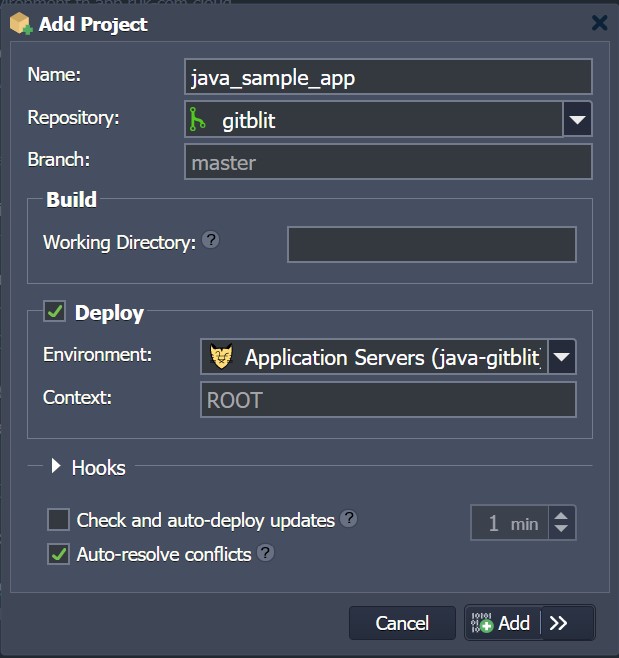
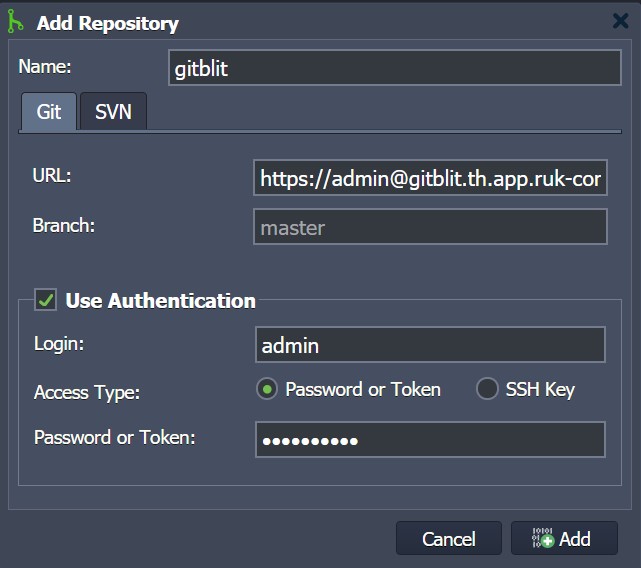
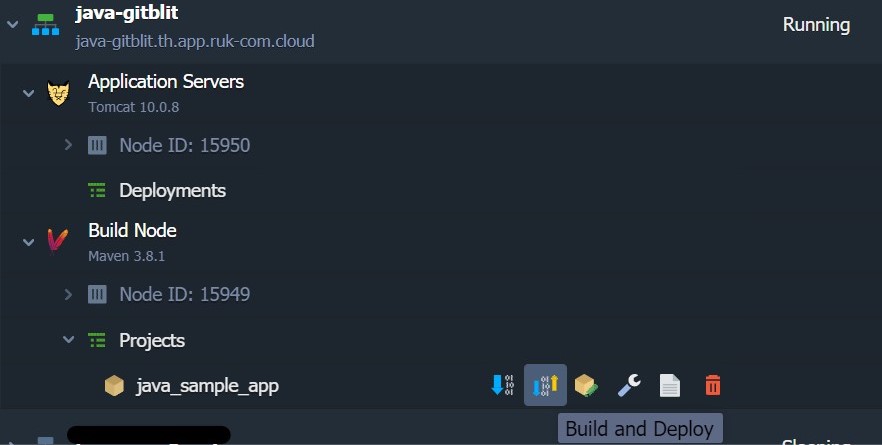
4. คลิกตัวเลือกสร้างและปรับใช้ถัดจากโปรเจกต์ที่เพิ่มเข้าไป
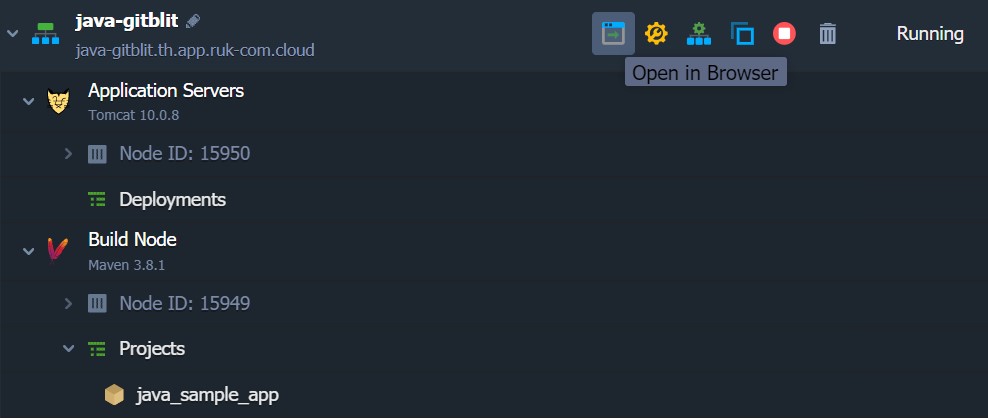
5. เมื่อ deploy แอปพลิเคชันของคุณแล้วคุณสามารถเปิดได้ (โดยกดปุ่มเปิดในเบราว์เซอร์ที่ environment นั้น) และตรวจสอบให้แน่ใจว่าทุกอย่างทำงานได้ดี
เคล็ดลับ:ตามลำดับต่อจากนั้นการเปลี่ยนแปลงทั้งหมดที่ดำเนินการใหม่ในที่เก็บระยะไกลสามารถนำไปใช้กับแอปที่โฮสต์ของคุณได้อย่างง่ายดายด้วยการคลิกเพียงครั้งเดียว - เลือกปุ่ม Build and deploy (หรืออัปเดตจาก GIT ในกรณีที่ทำงานกับ engine อื่น) ถัดจากโปรเจกต์ของคุณและรอการ redeploy ใหม่ให้เสร็จสิ้น